Подключение через Karing без лишних шагов
На странице собраны только базовые действия: установить приложение, получить ссылку по кодовому слову и импортировать её в Karing.
1. Установите приложение
Выберите устройство. Если Karing уже установлен, можно сразу переходить к получению ссылки.
Android
Скачайте APK и установите приложение вручную. Если Android попросит подтверждение, разрешите установку из этого источника.
ПК / Ноутбук
Скачайте настольную версию Karing с официальной страницы релиза. После установки импортируйте туда ту же ссылку.
2. Получите ссылку для импорта
Введите кодовое слово. Ниже появятся ссылка для импорта и QR-код.
Ссылка
3. Импорт в Karing
Ниже показаны только основные экраны, которые нужны большинству пользователей.
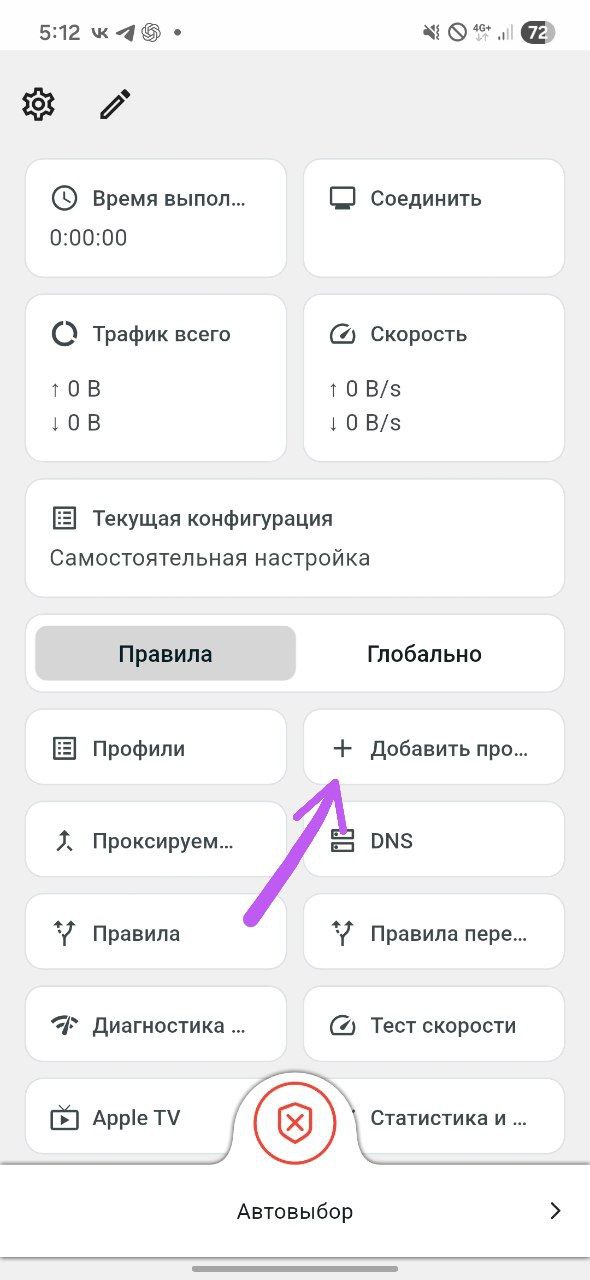
На главном экране Karing нажмите кнопку «Добавить профиль». Именно на неё указывает стрелка.
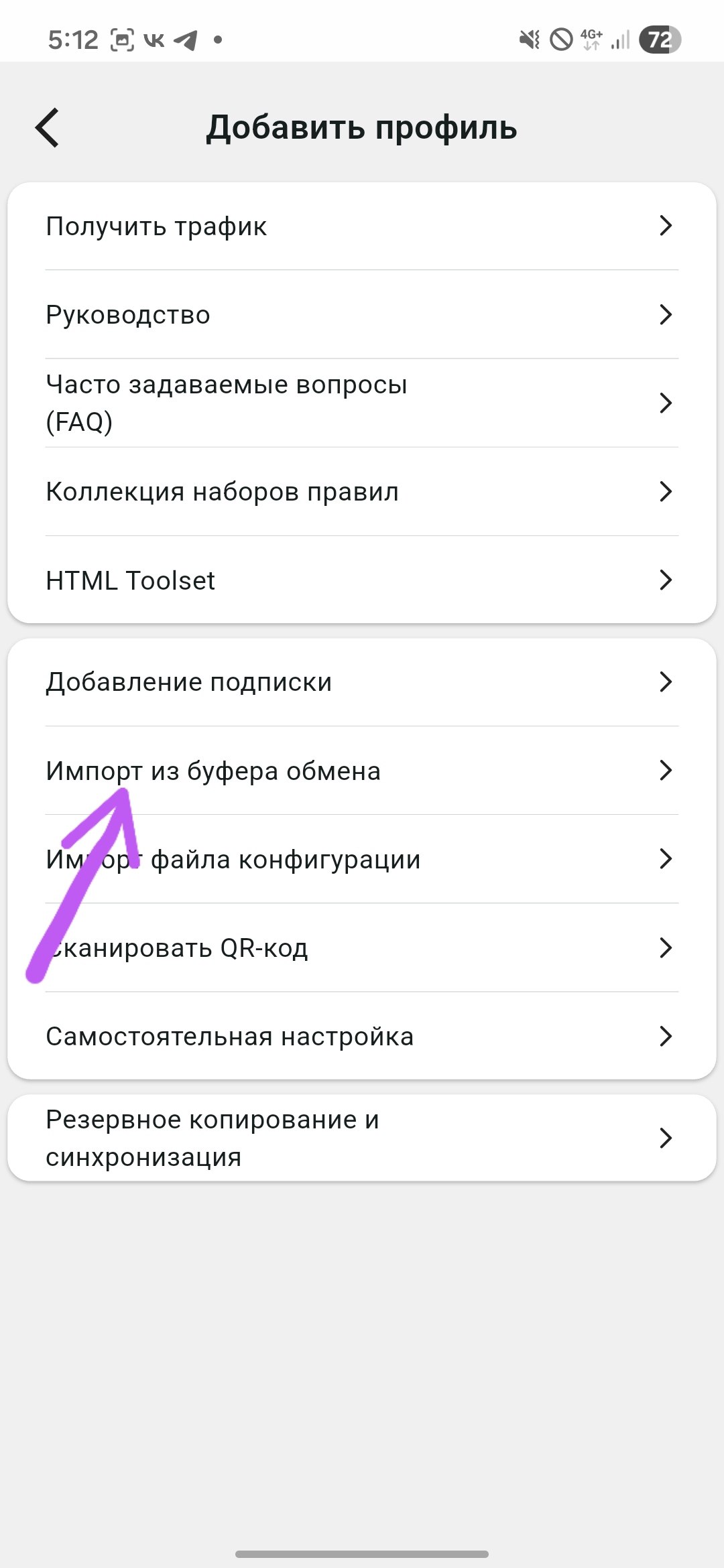
Если вы нажали на сайте «Скопировать ссылку», выберите «Импорт из буфера обмена». Если копирование не нужно, можно выбрать импорт через QR-код.
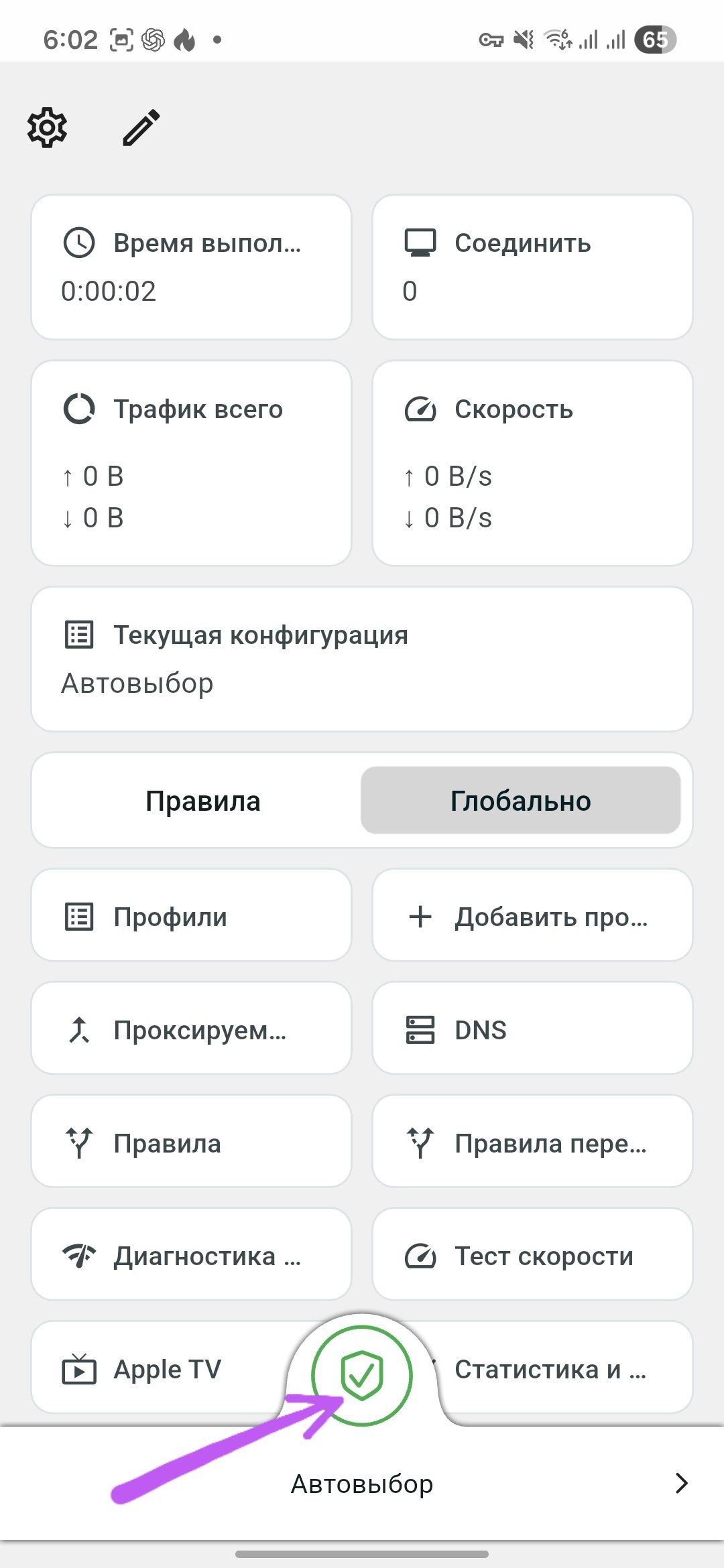
После импорта вернитесь на главный экран и нажмите центральную кнопку подключения. На скриншоте она выделена стрелкой.
4. Получение ссылки для общения
Введите кодовое слово. Скопируйте ссылку, отправьте её кому угодно в мессенджере и нажмите на неё.
Ссылка для общения
5. Прямой SSH к Windows по IP
Если Windows-сервер уже доступен по адресу 178.213.117.10, сначала выполните настройку SSH на самой Windows, затем подключайтесь к ней напрямую с любого ПК.
Команды для PowerShell на Windows
Запускайте в PowerShell от имени администратора. Команды установят OpenSSH Server, откроют порт 22 и создадут пользователя sshuser. На шаге создания пользователя Windows сама запросит пароль, он не хранится на сайте.
Add-WindowsCapability -Online -Name OpenSSH.Server~~~~0.0.1.0
Start-Service sshd
Set-Service -Name sshd -StartupType Automatic
New-NetFirewallRule -Name sshd -DisplayName "OpenSSH Server" -Enabled True -Direction Inbound -Protocol TCP -Action Allow -LocalPort 22
net user sshuser * /add
net localgroup Administrators sshuser /add
Команда для подключения
После настройки SSH на Windows подключайтесь к серверу напрямую по найденному IP-адресу.
ssh sshuser@178.213.117.10